


容器部署
在Docker应用【镜像-镜像仓库】输入ezBookkeeping,下载镜像。
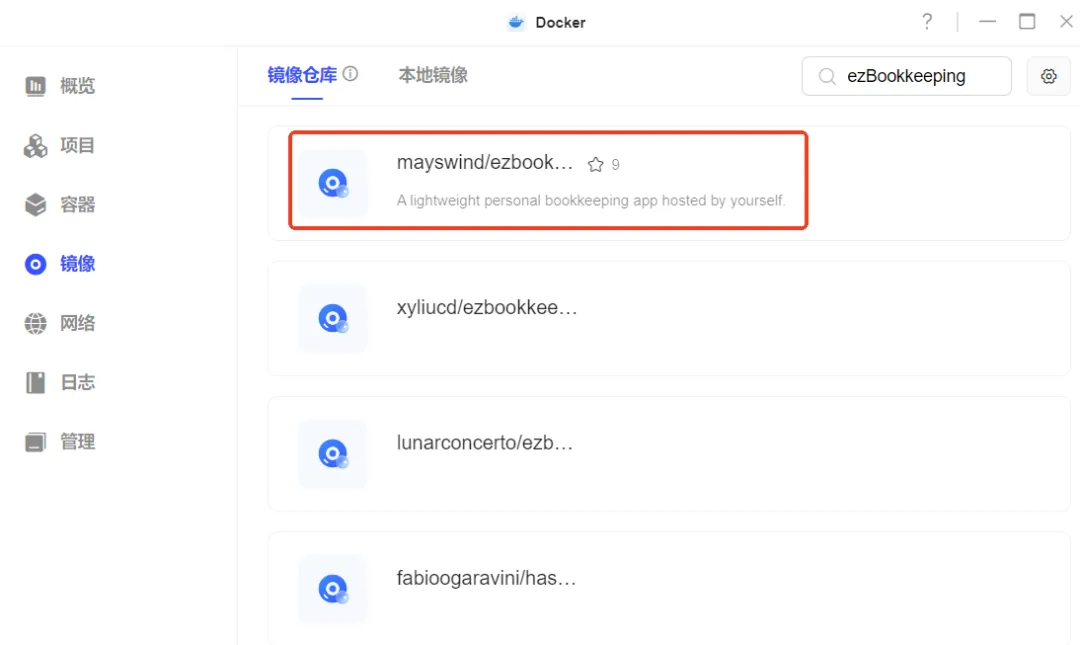
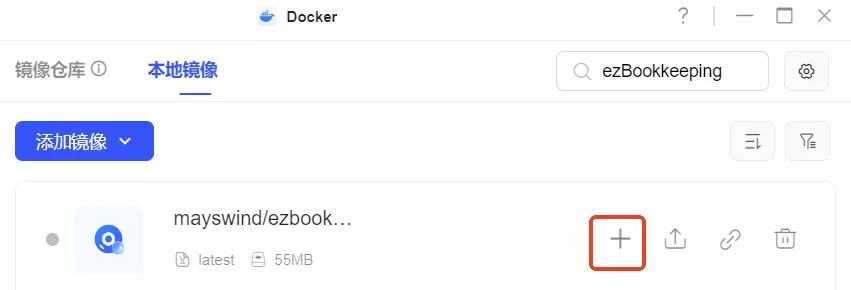
下载好之后,选择创建容器。
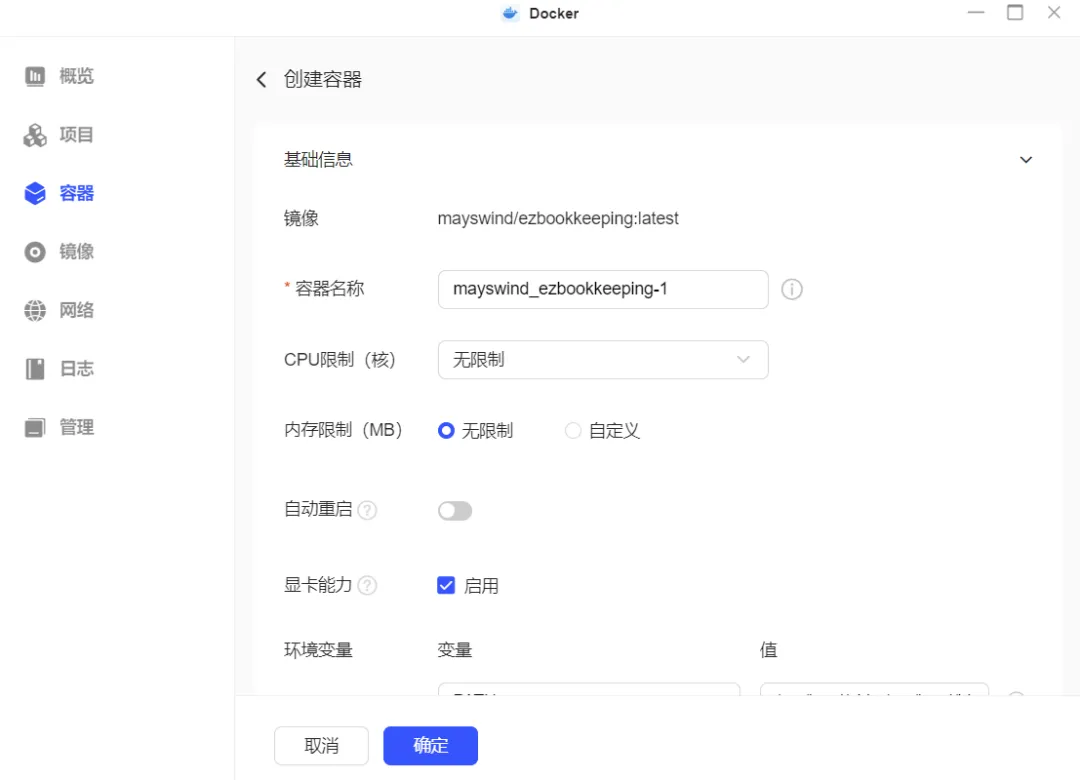
打开自动重启。
端口号保持默认即可。

点击创建部署就可以啦。
使用指南
部署好后,在浏览器地址栏输入http://NAS的IP:45403访问界面。
例如你NAS的IP是172.17.70.86,则访问地址为http://172.17.70.86:45403
可以在【控制面板】>【网络设置】>【网络连接】中查看NAS的实际IP地址。
首页有移动端选项,扫码即可。
注意需要在局域网下,除非小伙伴们自行设置代理,否则不可外网使用。
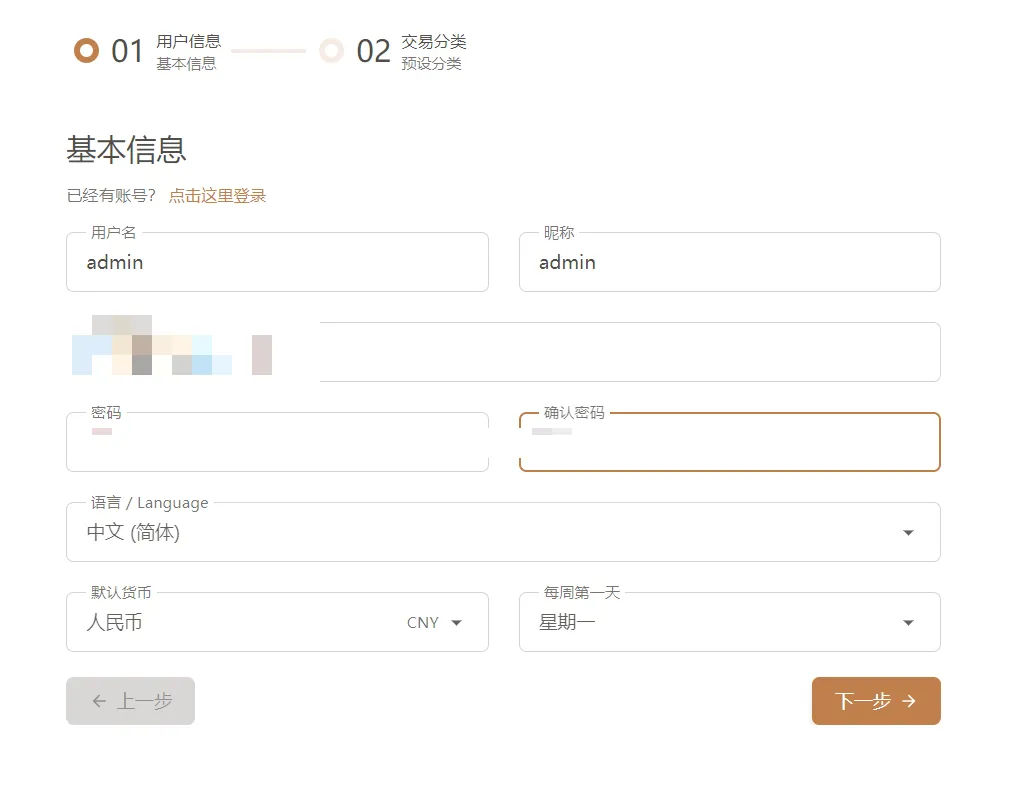
进去需要创建账号,选择语言以及币种。
密码必须设置六位数以上,邮件地址直接填一个就行,不需要验证。
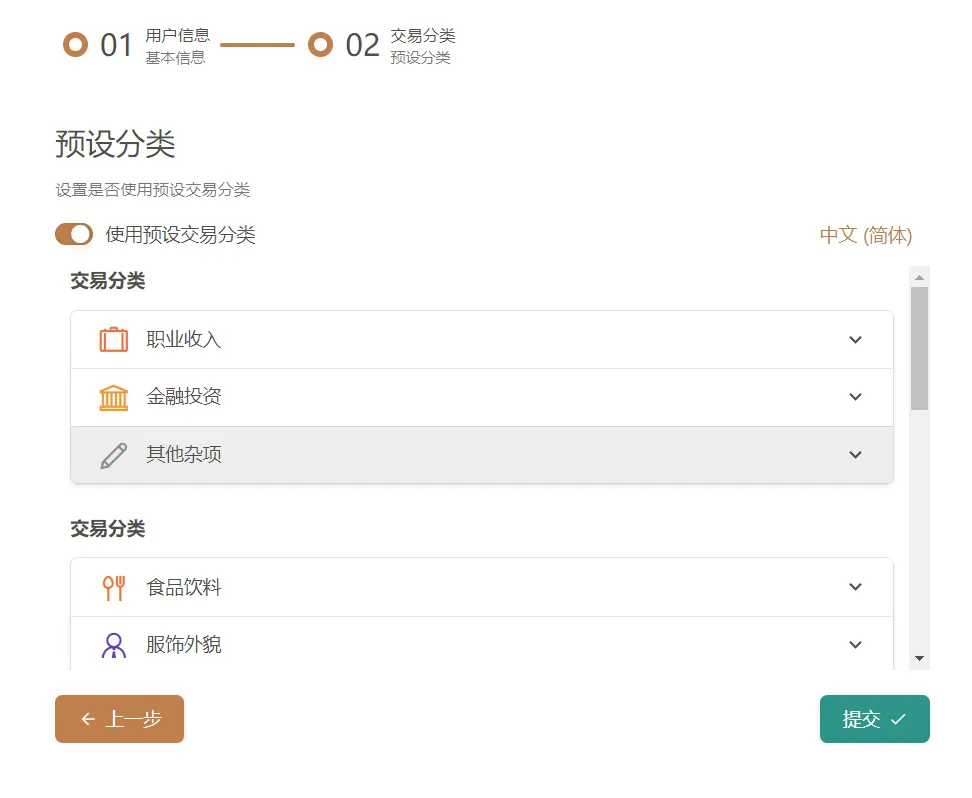
使用预设的分类,还挺丰富的。
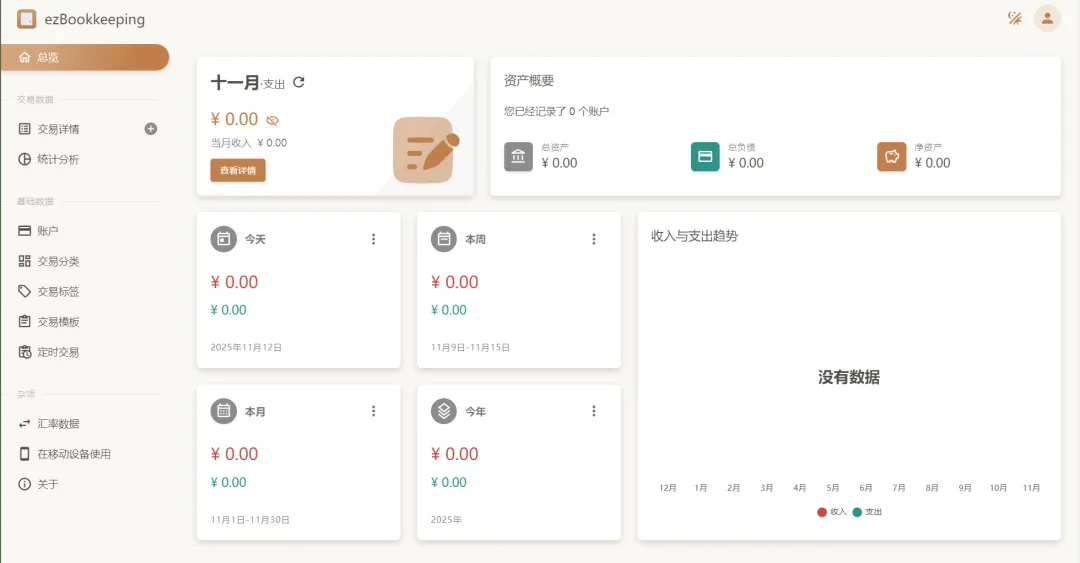
先在账户的地方选择了添加账户,把自己的总资产放进去。先来一个小目标吧!
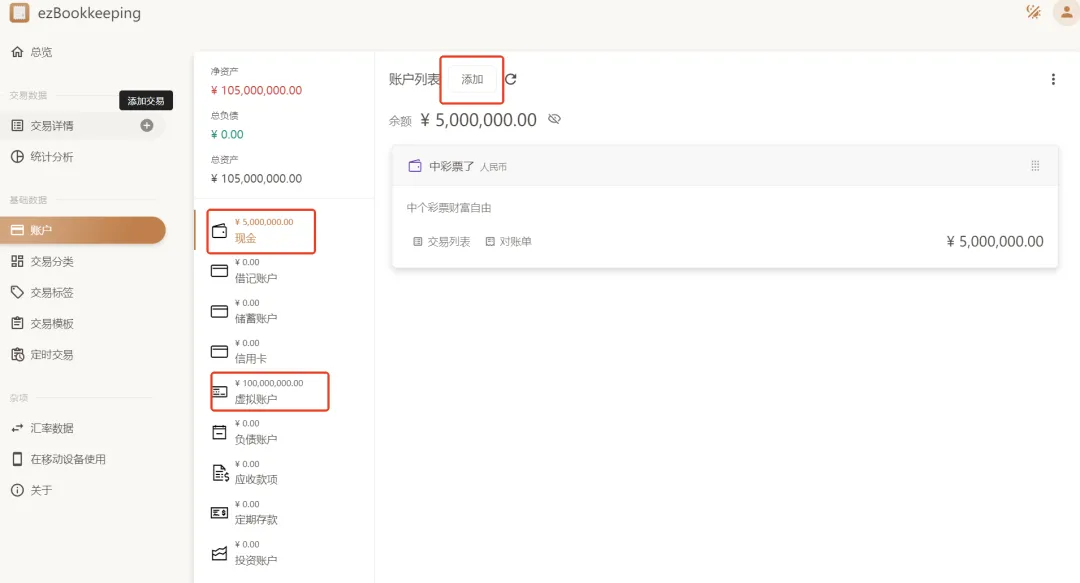
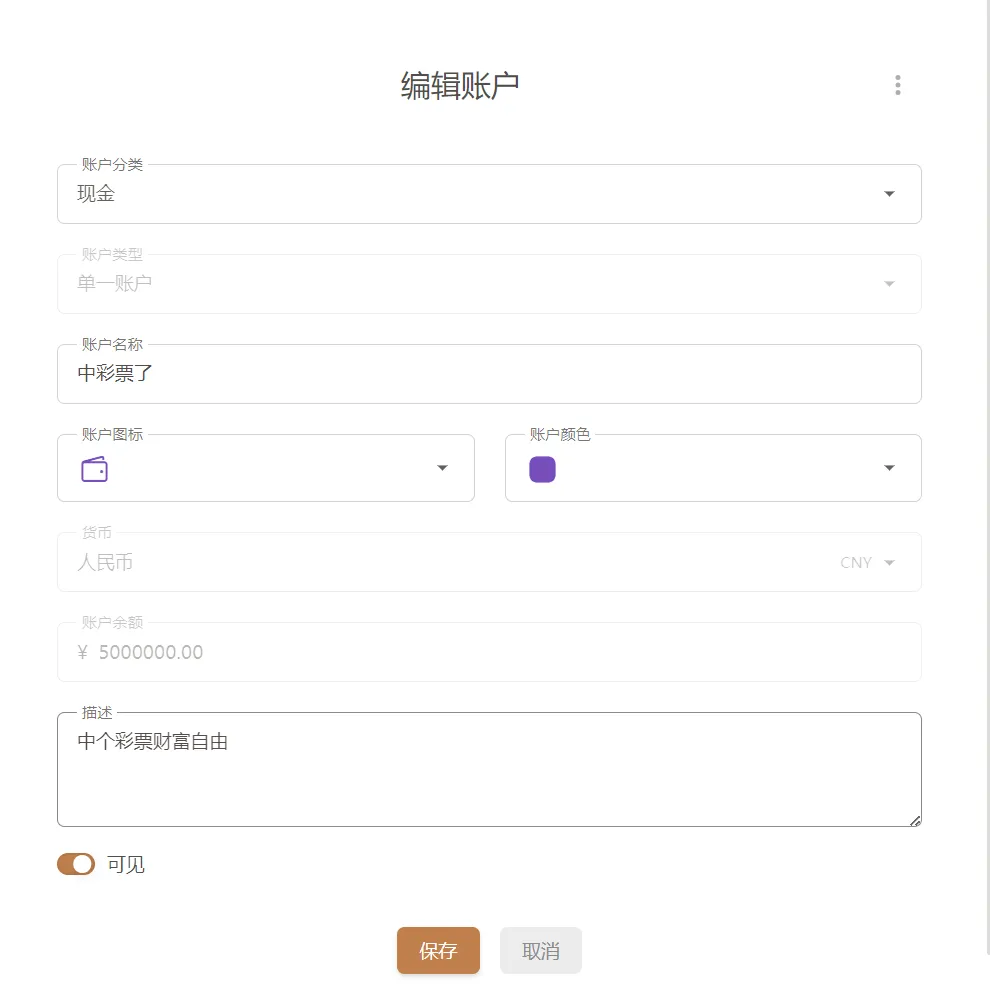
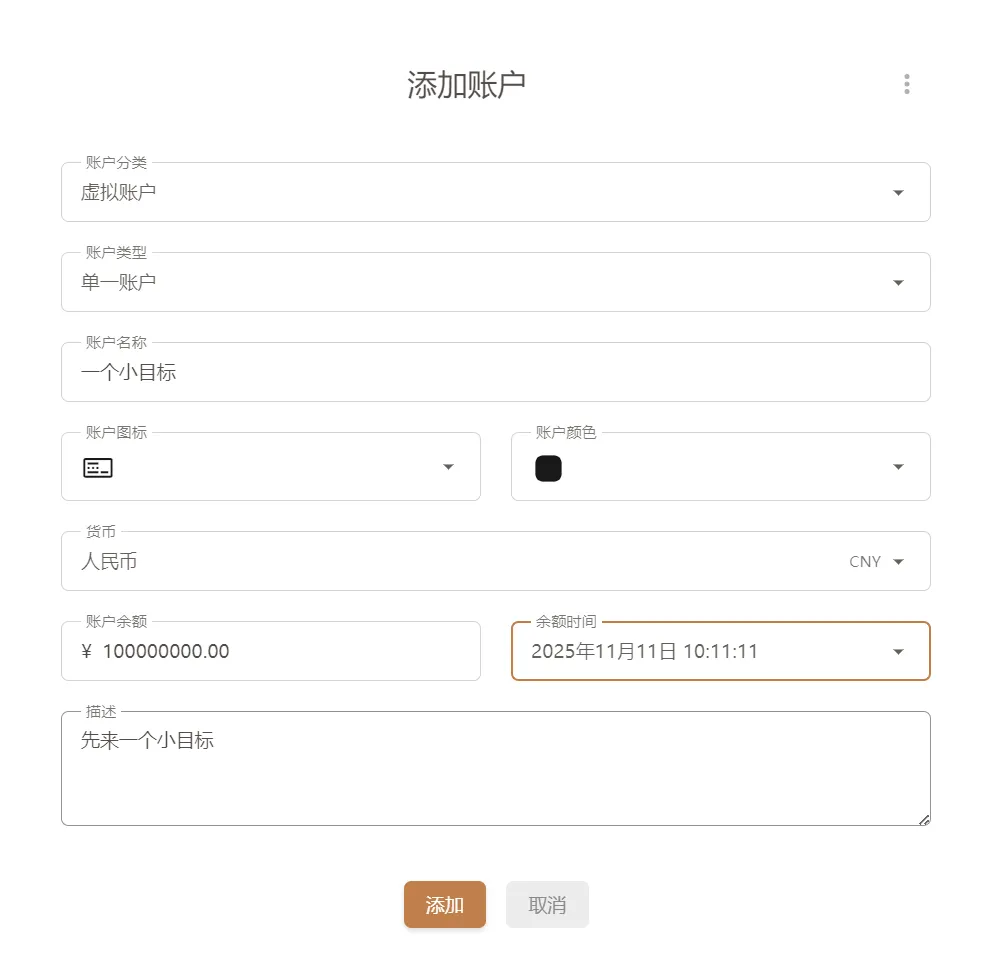
你的的亿万身家就这样显示出来了~
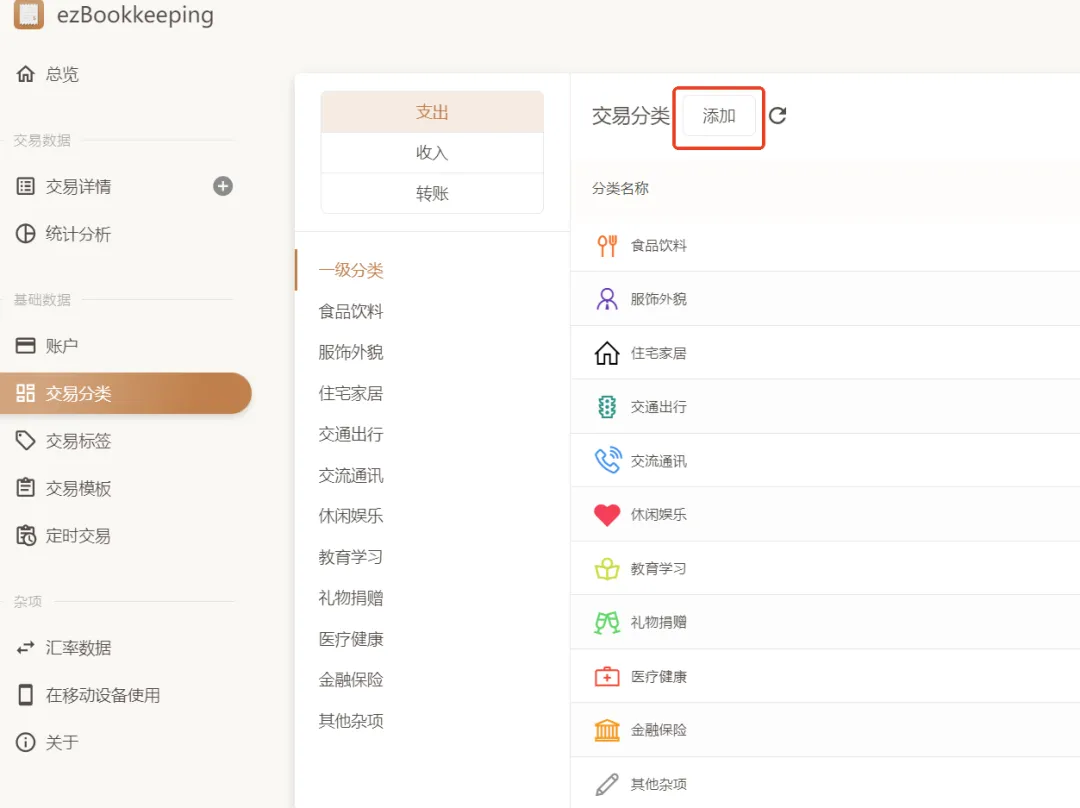
交易分类也可以自行添加,比如我就加了个股票基金分类。
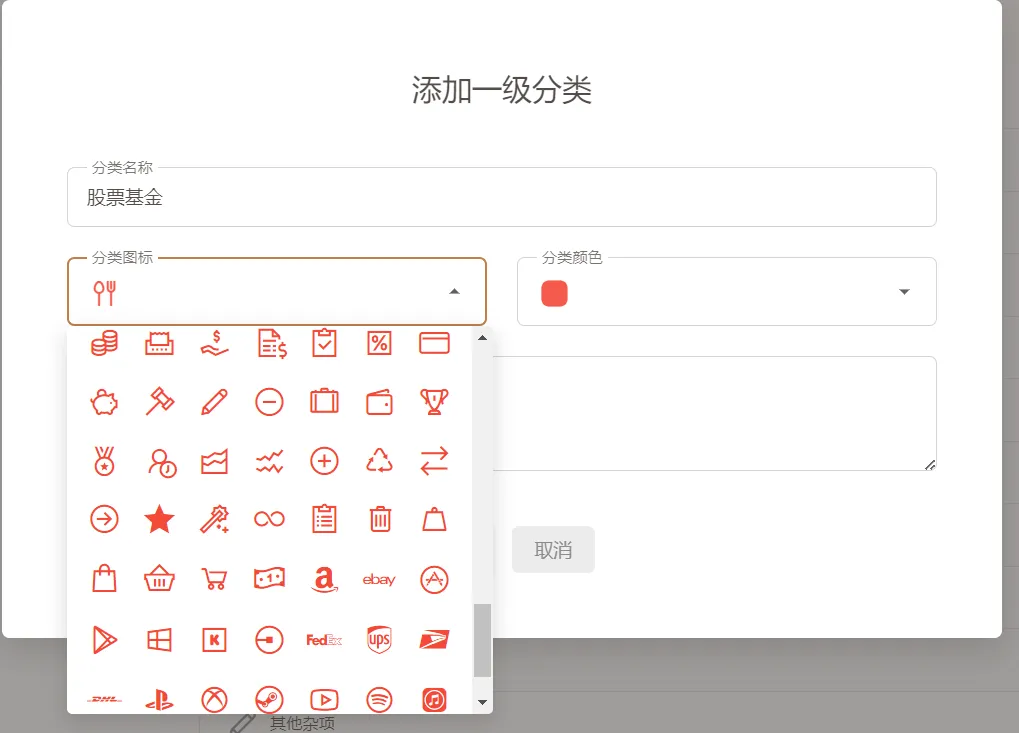
可选图标非常多,颜色也可选,给我红!!
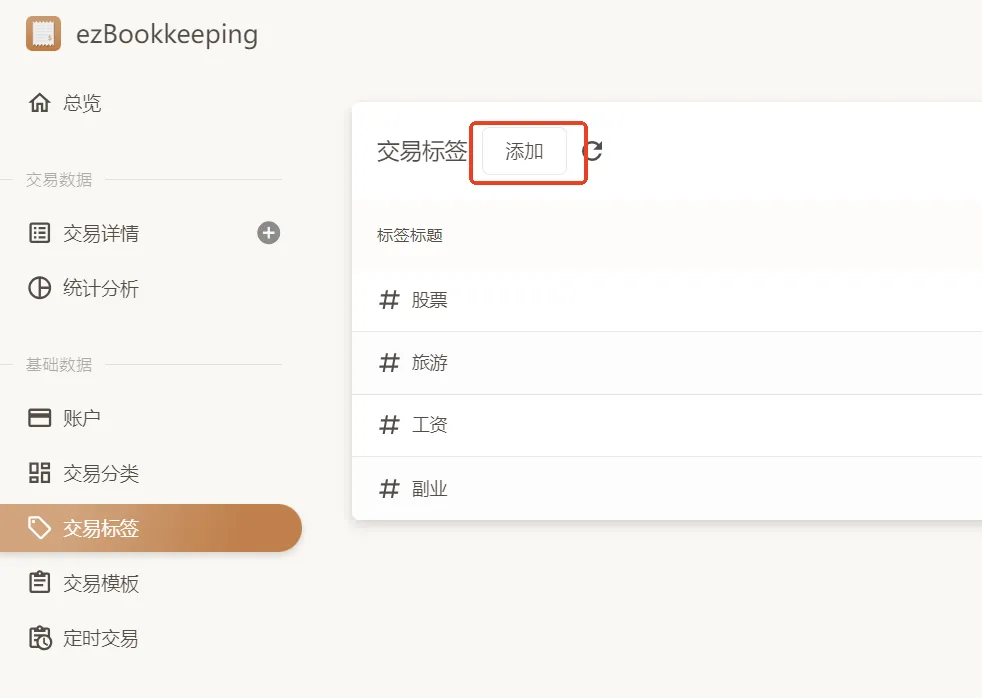
添加交易标签,之后查账比较方便,一点标签就看到该类收支了。
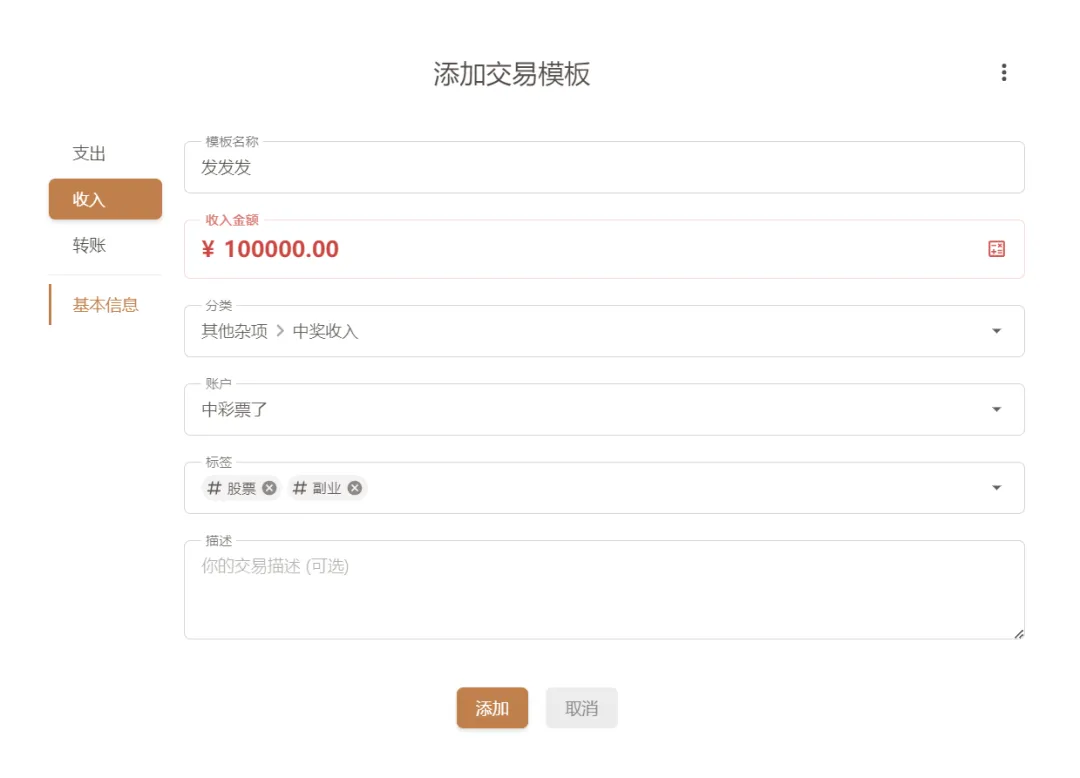
设置交易模板。
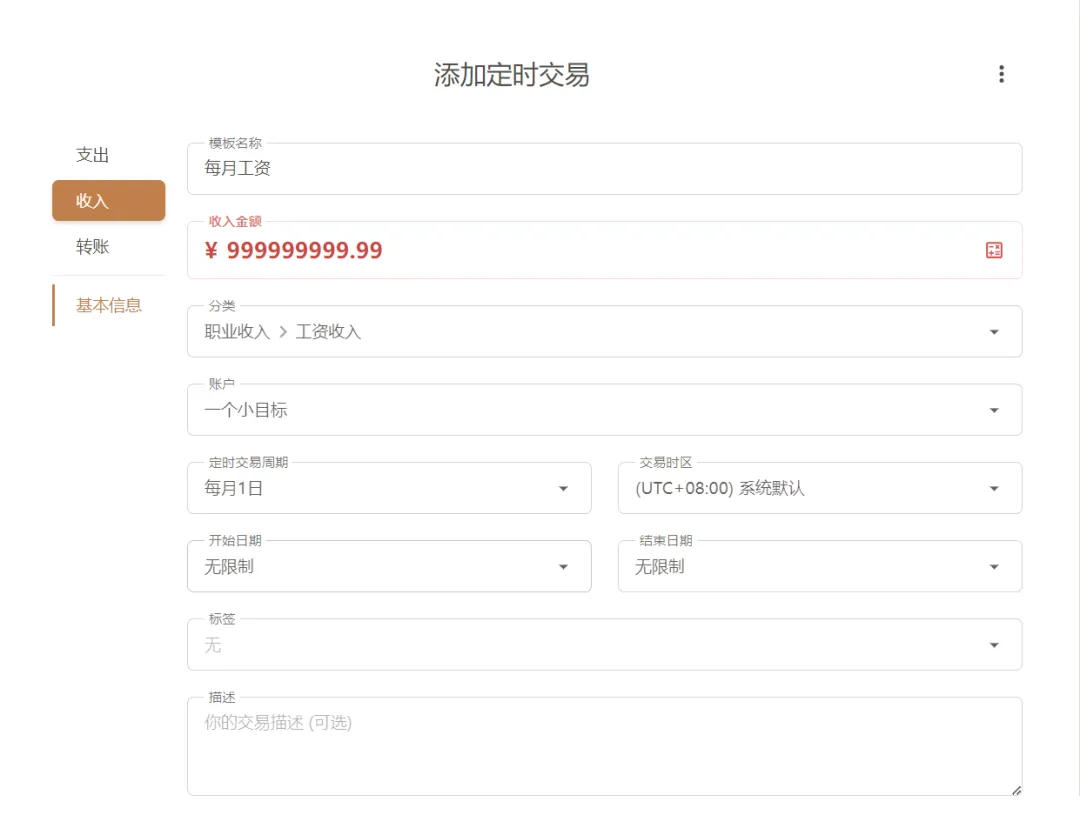
添加定时交易,比如每月工资进账或者每周基金定投。
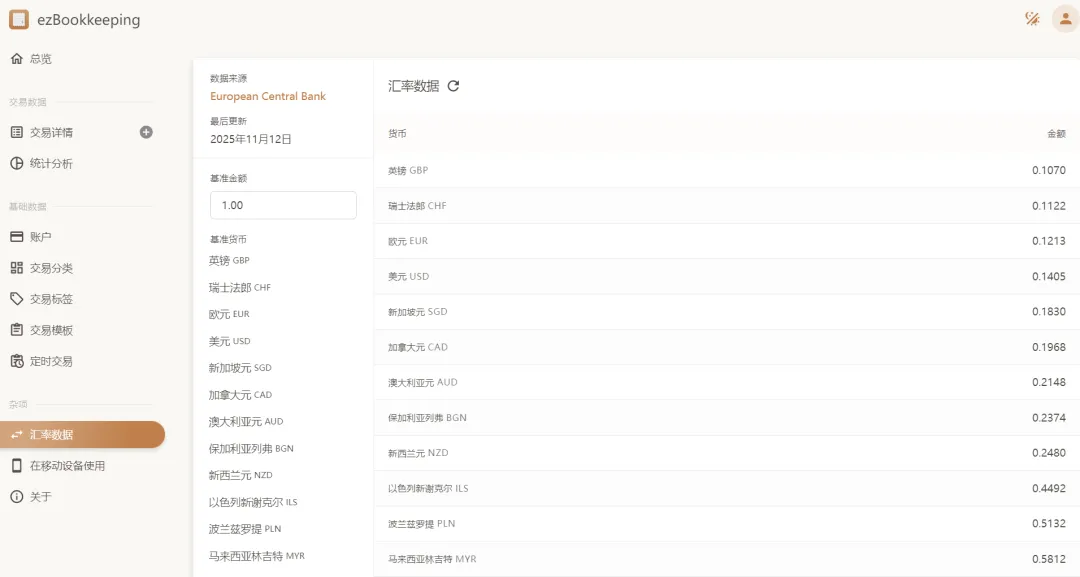
还能查看各国货币汇率,有需要旅游出行、购入外汇的话可以密切留意查看。
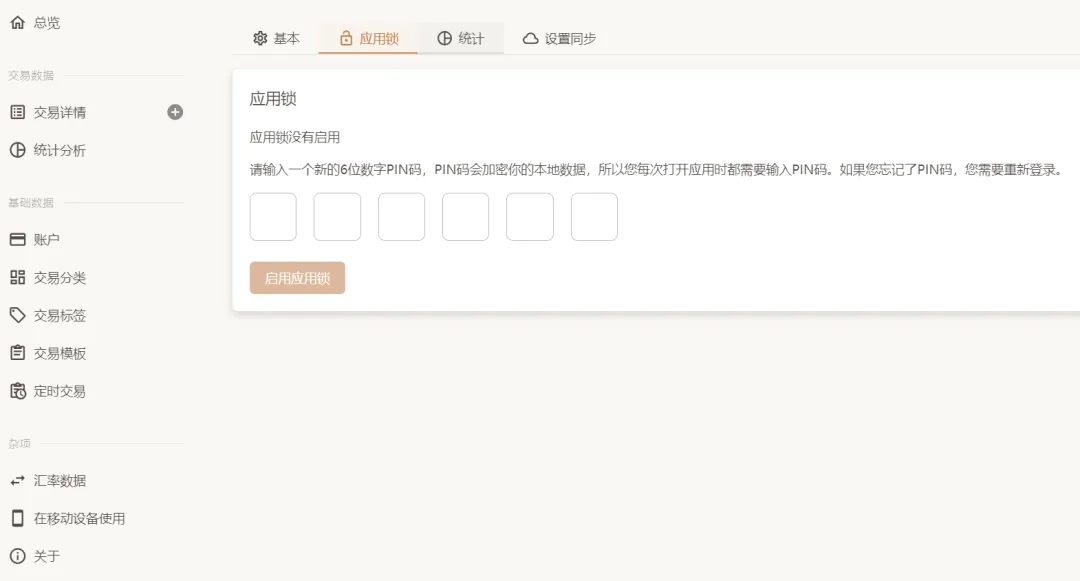
右上角可找到应用设置-应用锁,这样就不怕别人看到自己有多少钱啦~
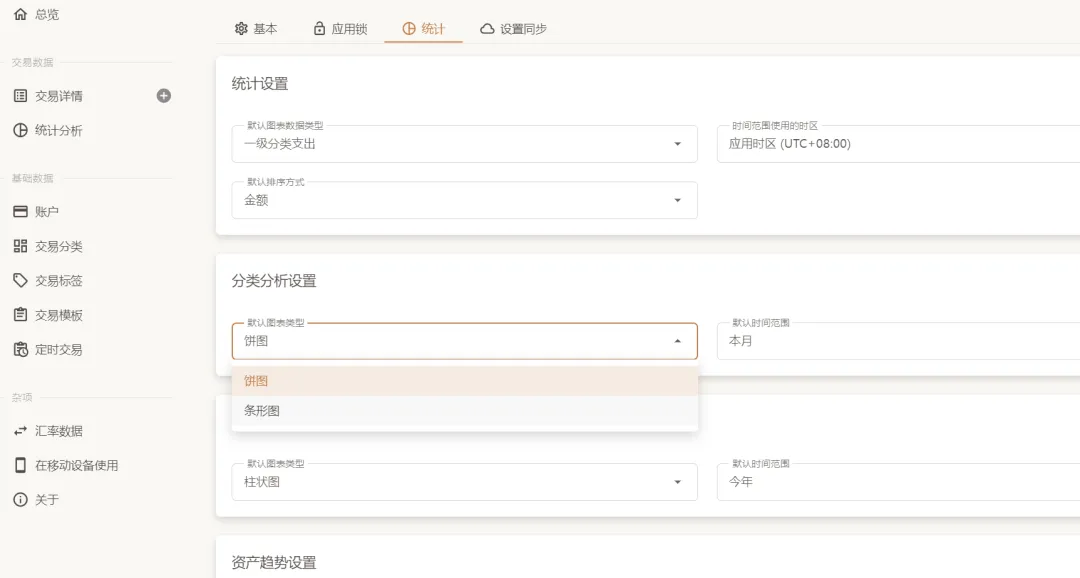
统计处可设置视图。
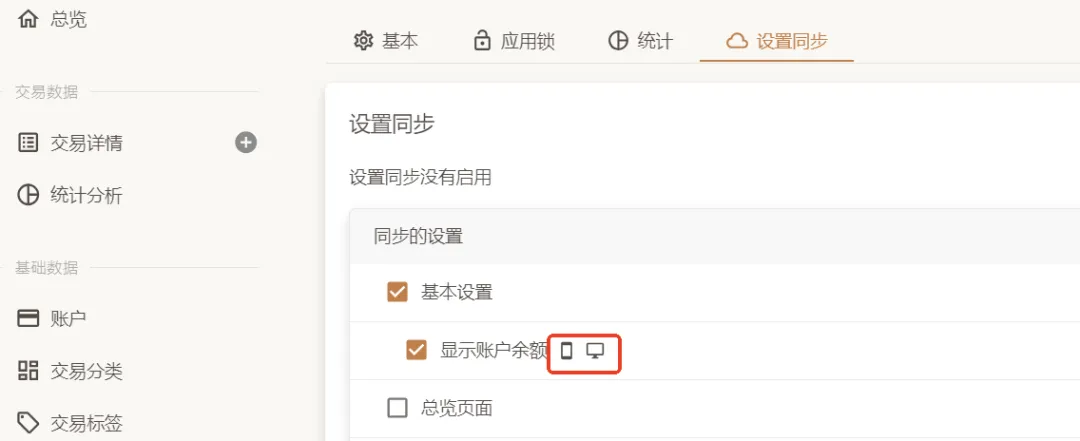
设置同步可以把移动端和网页端的数据进行同步。
评论